摘要:本文主要介绍基于jekyll和github的静态博客的搭建
1. github的配置
1.1 在github上创建github pages blog仓库
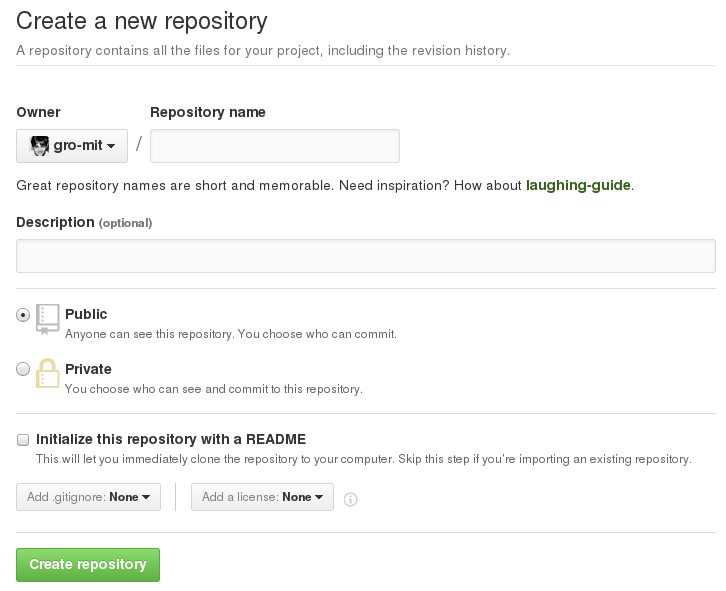
登陆github页面,点击新建repository,显示如下图,输入repository名称(以username.github.io的格式,这也就是你站点的url)、描述。作为一个规范的项目,还需勾选初始化README,以便他人更好地了解你的项目。
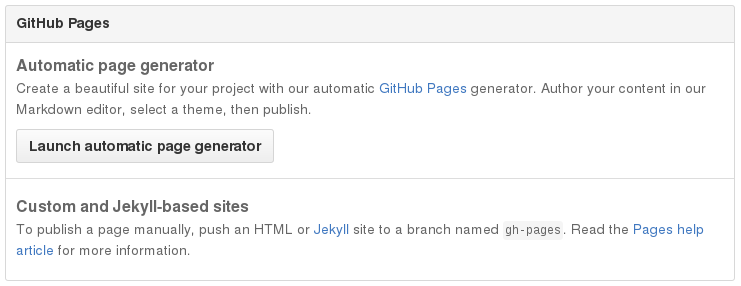
在建立好的repository页面打开 Settings,找到如下图板块,并点击 Lunch automatic page generator,依次点击 Continue to layouts、Publish page就可以生成相应的站点,输入对应的url即可进行访问。
以上就完成了在github上建立repository并自动生成博客站点的任务。
1.2 repository管理——引入git
在建立好站点的repository后,需要对其进行本地编辑及版本控制管理。 在linux系统(debian/ubuntu)打开terminal,输入如下代码完成git的安装:
$ sudo apt-get install git
当安装好git后,想要同github建立连接需要进一步进行SSH设置:
- 创建SSH Key文件,键入如下命令,并按照提示键入相应信息,即可生成
.pub文件
$ ssh-keygen -t rsa -C "your_email@example.com"
-
找出
id_rsa.pub文件,并以记事本打开,复制该文件的密钥内容。 -
登陆github,
Settings->SSH and GPG keys->New SSH key,键入密钥内容。 -
键入如下命令,并键入
yes查看设置结果:
$ ssh -T git@github.com
- 依次键入如下命令设置github用户信息:
$ git config --global user.name "your_github_username"
$ git config --global user.email "your_email@example.com"
经过以上SSH设置各个步骤就能让本机和github进行连接,如有问题,可以重新设置,常见的设置问题可以参考 generating an SSH key 和 SSH permission denied.
- 使用如下命令将远程repository同步至本地,其中
url为该repository的url,有HTTPS和SSH两种clone方式,建议选取SSH方式以免去在clone时键入密码的环节。
$ git clone url
此时远程repository就被同步至本机,方便本地完善博客。
更多关于git的相关教程推荐参考廖雪峰的git教程进行学习。
2. jekyll相关
关于jekyll在本机的搭建,官方文档上有详细的说明。
2.1 jekyll依赖环境
在安装jekyll前,为确保其正常运行,需要安装一些依赖环境。为此,特引用jekyll官方依赖说明如下:
Installing Jekyll is easy and straight-forward, but there are a few requirements you’ll need to make sure your system has before you start.
- Ruby (including development headers, v1.9.3 or above for Jekyll 2 and v2 or above for Jekyll 3)
- RubyGems
- Linux, Unix, or Mac OS X
- NodeJS, or another JavaScript runtime (Jekyll 2 and earlier, for CoffeeScript support).
- Python 2.7 (for Jekyll 2 and earlier)
2.2 jekyll安装与使用
在安装好以上依赖后,可以通过rubygem方便地安装jekyll,并通过-v查看jekyll版本号以确定安装成功:
$ gem install jekyll
$ jekyll -v
之后就可以使用jekyll新建博客:
$ jekyll new myblog
$ cd myblog
myblog $ bundle install
myblog $ bundle exec jekyll serve
# initialize jekyll blog
以上就在本机完成了一个基于jekyll的简单博客站点,之后可以对该站点进行个性化,在每次更新修改后可以键入如下命令打开本机服务:
$ jekyll serve
#  browse to url http://localhost:4000
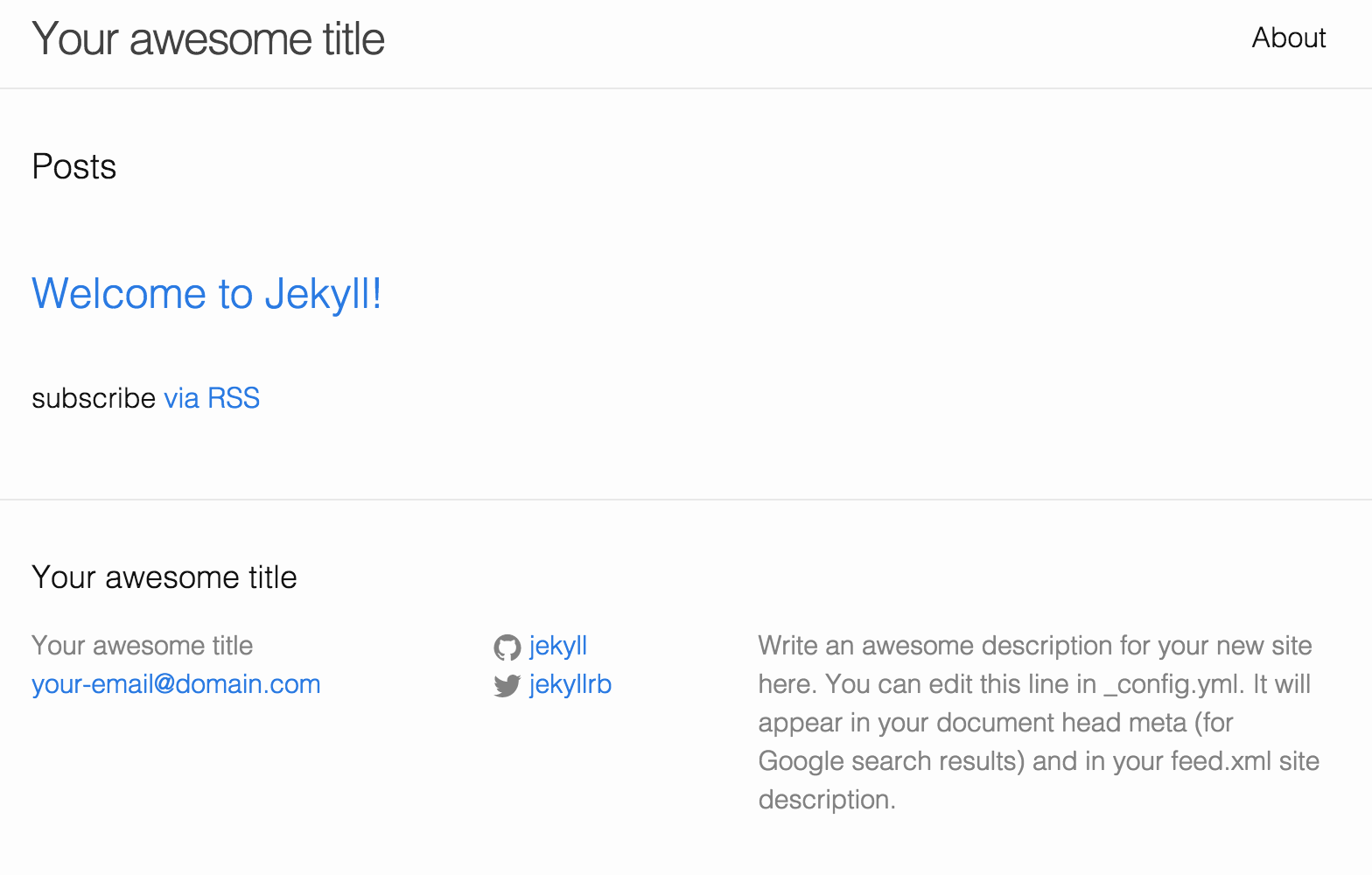
在浏览器中访问如上url,显示如下就证明本地jekyll站点搭建成功:
2.3 jekyll站点目录结构与相关设置
jekyll的站点的目录结构如下:
.
├── _config.yml
├── _drafts
|   ├── begin-with-the-crazy-ideas.textile
|   └── on-simplicity-in-technology.markdown
├── _includes
|   ├── footer.html
|   └── header.html
├── _layouts
|   ├── default.html
|   └── post.html
├── _posts
|   ├── 2007-10-29-why-every-programmer-should-play-nethack.textile
|   └── 2009-04-26-barcamp-boston-4-roundup.textile
├── _data
|   └── members.yml
├── _site
├── .jekyll-metadata
└── index.html
└── images
| 文件(夹) | 说明 |
|---|---|
_config.yml |
存储站点的配置信息,可修改博客title等信息。 |
_drafts |
用于保存未发布的博文,非必选 |
_includes |
约等于“头文件”,在该文件夹保存的文件可被{% include filename.ext %}标记形式引用在博文或者页面中。 |
_layouts |
模板文件,例如博文及博文目录的板式等。 |
_posts |
用于保存博文,文件命名规则依照YYYY-MM-DD-title.markdown,使用markdown撰写正文之前需要在文件中参照YAML格式设定头信息,如图所示: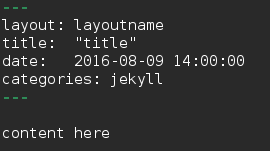 |
_data |
用于保存特定形式的站点数据。 |
_site |
可以理解为存放jekyll在站点修改更新后“编译”的文件 |
images |
存放站点的资源文件如图片等,非必选。 |
| 其它 | css文件夹存放css样式;favicon.ico存放于根目录,是站点在浏览器tab页的图标,可以使用.png或.jpg文件修改扩展名得到。 |
2.4 jekyll主题
jekyll的博客主题有很多,下面是较常用的主题网站:
在选好喜欢的主题后,可以选择将该主题的.zip文件下载,或者从github上将其clone下来,并将其根目录中的非隐藏文件全部替换到自己的的博客根目录中(隐藏文件是主题的git信息,需要忽略),进行个性化设置,并执行如下命令查看模板:
$ bundle install
$ bundle exec jekyll serve
如果仅通过jekyll serve启动服务则会报错,因为模板通过bundle安装独立的依赖环境,在以后的个性化修改环节中择可以使用jekyll serve启动服务。
2.5 jekyll搬家
现在将之前clone到本机的repository文件夹内的非隐藏除README文件的其他文件删除,并将在本机搭建好的站点文件夹内的所有文件复制到repository文件夹内,使用git将其push到github上,就可以通过github网址访问博客了。
3 后记
以上就初步地完成了基于jekyll和github的博客搭建。这里需要说明的是,对于目录中结构的相关设定,可以去jekyll官网查看英文文档。也可以自己尝试修改,查看相关变化慢慢摸索jekyll的各部分功能。我所使用的博客模板源于SKINNY BONES。里面的较为详细的主题安装以及个性化设置的说明,有助于更好地了解jekyll。现在我们就可以开始在本机写博客了,之后提交到github上就完成了博客更新。